
 Zvětšit
Co program dělá
Zjistit, co je v cizím počítači, jde i bez nástrojů, jenže to znamená proklikat systémové informace, správce zařízení, správu disků a k tomu ještě něco na paměti a monitory. Než to člověk posbírá, je po zakázce.
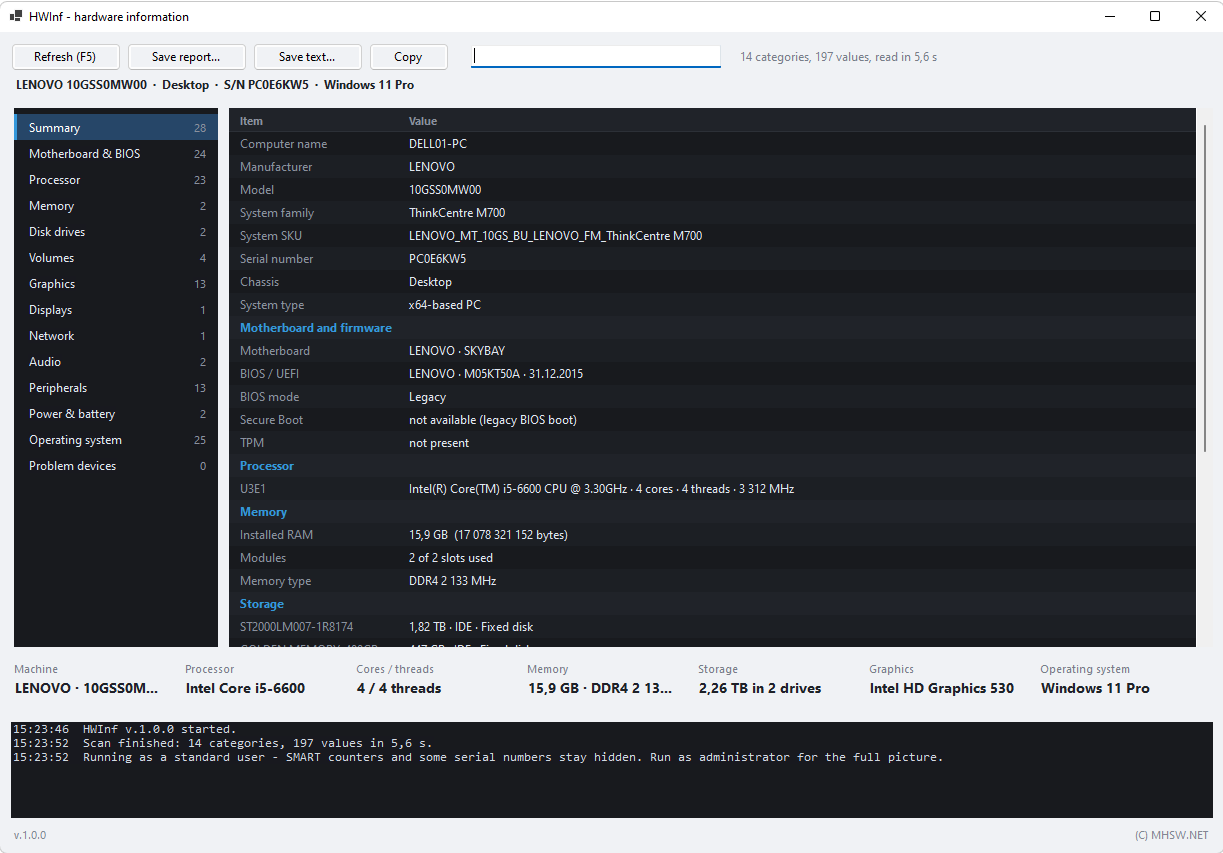
HWInf přečte všechno naráz a poskládá do jedné tabulky. Vlevo seznam kategorií, vpravo hodnoty, dole dlaždice se souhrnem stroje a log. Co se z počítače dozvíte, jde jedním tlačítkem uložit jako report pro zákazníka nebo jako textový soubor do zakázky.
Je to jeden soubor HWInf.exe. Neinstaluje se, do registru nesahá a vejde se na USB disk vedle ostatních servisních nástrojů.
Co je nového · v1.0.1
- TPM se čte přes TBS: už nehlásí „not present“ jen proto, že WMI odmítlo běžného uživatele
- Režim BIOS/UEFI a aktivní schéma napájení bez elevace; sken disků se při výpadku opakuje
- Dlaždice Graphics ukazuje skutečnou kartu, ne adaptér vzdálené plochy
- Okno škáluje podle DPI, dlaždice se vejdou, detail disků a sítě se nekrátí
- Kategorie jsou vidět hned po startu, přibylo tlačítko Help (F1), hledání a seznam kategorií si předávají výběr
- Čitelnější hodnoty: takty bez mezer, rozložení klávesnice jako jazyk, stav tiskáren, prázdná mechanika „no media“
- HTML report: dlouhé buňky se zalamují, sedm dlaždic na jednom řádku
Čtrnáct kategorií
| Kategorie | Co v ní najdete |
|---|---|
| Summary | Průřez vším podstatným: stroj, deska, procesor, paměť, disky, grafika, systém. |
| Motherboard & BIOS | Deska, skříň, verze a datum BIOSu, režim UEFI, Secure Boot a TPM. |
| Processor | Model, jádra a vlákna, takty, velikosti cache, podpora virtualizace. |
| Memory | Každý modul zvlášť: typ (DDR4/DDR5), frekvence, slot, velikost, výrobce čipů, part number i sériové číslo. A kolik slotů je volných. |
| Disk drives | Model, rozhraní, SSD nebo plotny, stav disku a provozní hodiny, opotřebení a teplota. |
| Volumes | Písmena disků, kapacita, volné místo a zaplnění. |
| Graphics | Grafická karta, ovladač a skutečná velikost paměti. |
| Displays | Výrobce, model a rok monitoru, úhlopříčka, rozlišení a typ připojení. |
| Network | Síťové adaptéry, MAC adresy, IP, brána a DNS. |
| Audio | Zvuková zařízení a jejich ovladače. |
| Peripherals | Klávesnice, myš, optická mechanika, USB řadiče, tiskárny. |
| Power & battery | Baterie, napájecí zdroj a aktivní schéma napájení. |
| Operating system | Edice, verze a build, instalace, paměť a stránkovací soubor. |
| Problem devices | Zařízení, u kterých Windows hlásí chybu. Vykřičníky ze správce zařízení na jednom místě. |
Co program nemůže vědět
Provozní hodiny, opotřebení SSD a teplota disku se dají přečíst jen pod účtem správce a jen u části řadičů. Když je nedostane, napíše do sloupce not reported a zmíní to v logu. Číslo si nevymýšlí.
Sériová čísla disků některé řadiče vracejí s prohozenými dvojicemi znaků. Program vypisuje to, co dostane, bez pokusů o opravu; když sériové číslo nesedí se štítkem, tohle bývá důvod.
Hledání napříč vším
Políčko Find prohledá všechny kategorie naráz a výsledky vypíše jako kategorii, položku a hodnotu. Když hledáte třeba sériové číslo nebo konkrétní ovladač, není potřeba vědět, ve které kategorii je.
Ctrl+F skočí do políčka, Esc ho vyprázdní, Ctrl+C zkopíruje vybrané řádky do schránky.
Export
- Save report… uloží samostatný soubor HTML pro zákazníka: souhrnné dlaždice, obsah, karty jednotlivých kategorií a pruhy zaplnění disků. Bez externích souborů, otevře se i bez internetu a dá se poslat jako jedna příloha.
- Save text… zapíše všechny kategorie jako prostý
.txt, když je potřeba přiložit soupis k zakázce nebo ho někam vložit. - Copy zkopíruje obsah tabulky do schránky.
Bez otevření okna
Do servisních skriptů, které projdou stroj a posbírají podklady, se hodí režim z příkazové řádky:
HWInf.exe --report uloží HTML, HWInf.exe --text textový soupis. Bez dalšího parametru si program název souboru odvodí z data a času, jinak se cesta připojí za přepínač.
Proč je to rychlé
Systémové rozhraní, ze kterého se údaje čtou, je pomalé: na některé dotazy se čeká přes sekundu a sken jeden dotaz po druhém by trval kolem třinácti sekund. HWInf proto pouští všechny dotazy souběžně hned po startu a odpovědi si drží, takže se nic nečte dvakrát. Kompletní soupis je hotový zhruba za pět sekund.
Požadavky
- Windows 10 nebo Windows 11 (64bit).
- .NET Framework 4.8. Ve Windows 10 (od verze 1903) i ve Windows 11 už v systému je.
- Spuštění jako správce není nutné; bez něj jen chybí hodnoty o zdraví disků.
- Funguje na stolních počítačích i noteboocích. Kategorie, které se stroje netýkají, zůstanou prázdné.