
 Zvětšit
Co program dělá
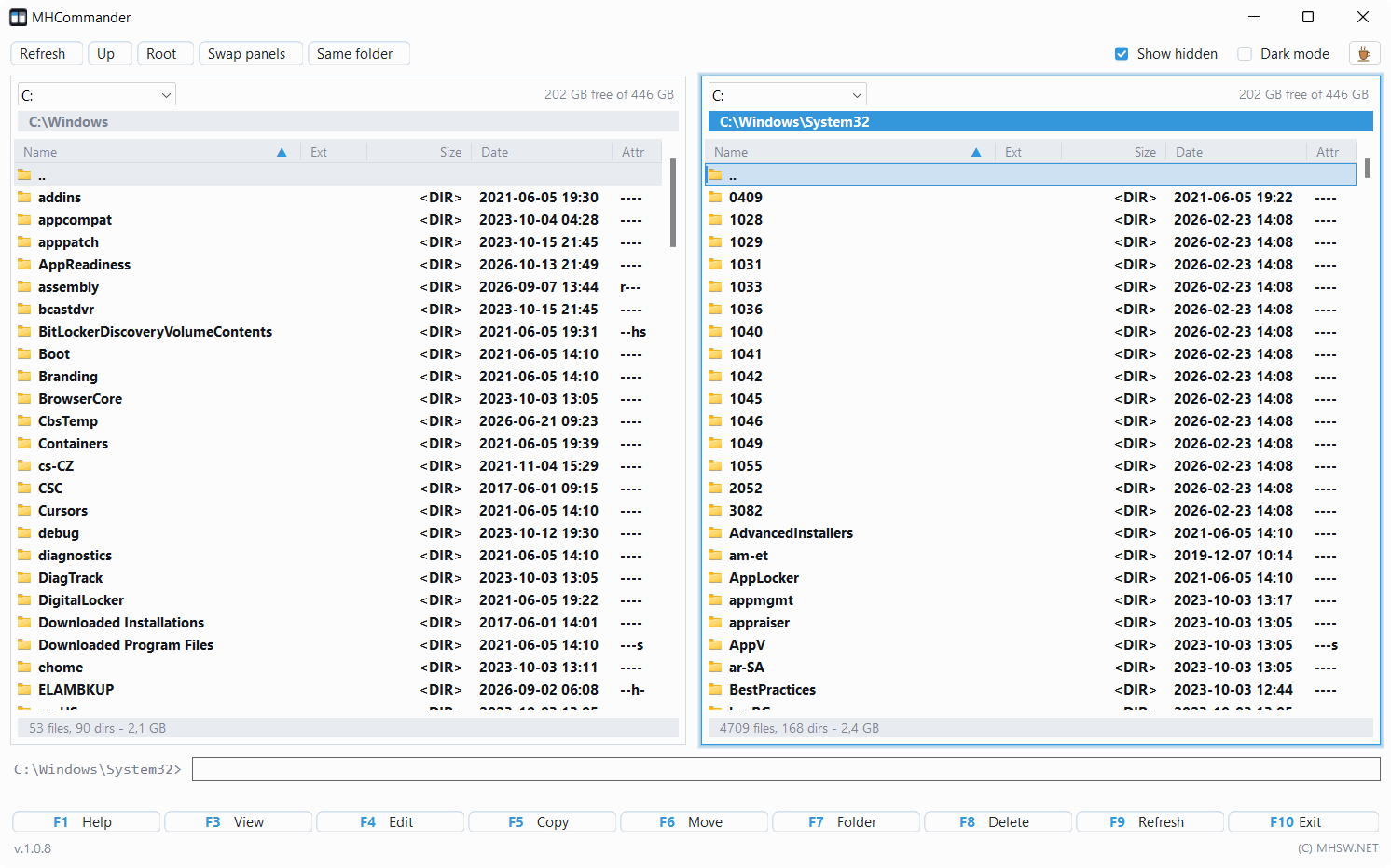
Dva panely vedle sebe, v každém volba disku s volným místem, cesta a seznam souborů. Sloupce jsou Name | Ext | Size | Date | Attr, přípona zvlášť od jména, jak je zvykem. Adresáře jsou tučně a nahoře, skryté a systémové soubory ztlumeně, označené červeně. Kliknutí na hlavičku sloupce řadí, druhé kliknutí obrátí směr.
Aktivní panel pozná podle modré cesty, přepíná se tabulátorem. Dole je stavový řádek s hláškami a pruh funkčních kláves, aby nebylo potřeba si je pamatovat.
Cestu jde napsat i ručně (Ctrl+P nebo kliknutím na lištu cesty) — jedině tak se dostanete na \\server\share, protože žádné písmeno disku ji nezastupuje. Samotné \\server vypíše sdílené složky, které server nabízí, a rozepíše se i %TEMP%. Vytažený flashdisk zmizí z nabídky sám a panel, který na něm stál, se odsune na nejbližší živý adresář.
Jeden soubor MHCommander.exe, žádná instalace, žádné zápisy do registru. Přepínač Dark mode vpravo nahoře obarví celé okno včetně lišt a tlačítek, ne jen panely se soubory; tmavý režim je výchozí.
Stav: verze 1.1.2
Co přinesla verze 1.1.2
Opravy chyb a optimalizace. Kopírování, přesun a balení jsou bezpečnější v neobvyklých situacích, mazání do koše se zeptá, když by se soubor smazal natrvalo, a okno už nezamrzá na nedostupném síťovém disku. Opravené je i přejmenování, příkaz cd a cesty s lomítkem na konci.
Doplněno v téže verzi: cíl s lomítkem na konci (D:\nova\) je u kopírování, přesunu i balení vždy složka, hlášky po F7 a Shift+F6 zůstávají ve stavovém řádku, sloupec Size unese soubor do 1 TB, přesun na stejném disku se na přepsání ptá jen jednou, Ctrl+E ukáže historii příkazového řádku jako menu a opravené je rychlé hledání Alt+písmeno v seznamu.
Co přinesla verze 1.1.1
Počítač neusne uprostřed kopírování. Dokud program kopíruje, přesouvá, balí nebo maže, Windows nepřejdou z nečinnosti do režimu spánku; obrazovka zhasnout smí. Po probuzení se totiž disk nebo síť nemusely probrat a rozjeté kopírování zamrzlo. Zavřené víko nebo ruční uspání má dál přednost.
Zrušené kopírování už nehlásí rozdělaný soubor jako zkopírovaný.
Co přinesla verze 1.1.0
Balení do ZIPu na Alt+F5. Označené soubory a složky se zabalí do jednoho ZIPu, ve výchozím stavu do druhého panelu a pod jménem položky. Balí se se stejným oknem průběhu jako kopírování, F2 v dialogu balí na pozadí. Fotky, videa a archivy se do ZIPu jen uloží, protože znovu komprimovat je nemá smysl. Zrušené balení nenechá rozbitý archiv a přepisovaný archiv zůstane netknutý.
Cesty delší než 260 znaků. Hluboko zanořené složky, typicky z vývojářských projektů nebo záloh, se dají otevřít, prohlížet (F3), změřit (Space), kopírovat i přesouvat. Dřív se jejich obsah vůbec nenačetl.
Co přinesla verze 1.0.9
Okno nezamrzne kvůli uspanému disku. Při spuštění se program ptal každého disku na jeho jmenovku a čekal na odpověď. Uspaný síťový disk nebo optická mechanika tak dokázaly nechat okno několik sekund nevykreslené. Teď se seznam disků ukáže hned a jmenovky doplní na pozadí.
Co přinesla verze 1.0.8
Složka plná programů se otevře hned. Složka se stovkou instalátorů – typicky Stažené soubory – dřív nechala seznam několik sekund prázdný, než se načetla ikona každého .exe. Teď se seznam ukáže okamžitě s ikonou typu souboru a vlastní ikony programů doskočí za chvíli na pozadí.
Co přinesla verze 1.0.7
Mazání i kopírování na pozadí. F2 v dotazu spustí akci na pozadí a můžete dál pracovat; průběh s pruhem je ve stavovém řádku, kliknutím se dá zastavit nebo otevřít přehled úloh. Na síťovém disku se maže rychle, 8 souborů najednou, a dotaz upozorní, že na síti ani na flashce není koš.
Historie složek: Alt+← a Alt+→ zpět a vpřed, Alt+↓ posledních 20 složek. Shift+F4 vytvoří nový soubor a rovnou ho otevře v editoru.
Co přinesla verze 1.0.6
Editor podle typu souboru. F4 už nemusí všechno otevírat v Notepadu. Pravé tlačítko → „Editors for F4…“ a pravidla typu *.txt *.htm → UltraEdit; co žádné pravidlo nezachytí, jde do výchozího editoru. Dialog ukáže, čím se otevře soubor pod kurzorem, a Add… rovnou nabídne jeho příponu i editor, který máte nainstalovaný.
Modernější vzhled. Tmavý režim je tmavý až do titulku okna a všech dialogů, na Windows 11 se zaoblenými rohy a tenkým modrým okrajem. Aktivní panel má kolem sebe jemnou modrou záři a řádek s kurzorem modrý proužek. Tlačítka jsou menší, zaoblená a pod myší se zvýrazní; na liště F1–F10 je klávesa modře. Tmavá jsou i zaškrtávátka, výběr disku a tenké modré ukazatele průběhu kopírování.
Co přinesla verze 1.0.5
Kopírování na pozadí. Tlačítko Background v okně průběhu okno schová a kopírování nebo přesun běží dál, zatímco normálně pracujete. Průběh je vidět vpravo ve stavovém řádku a kliknutím se okno vrátí. Když je potřeba odpověď – soubor už v cíli je, nebo nestačí místo – okno se vytáhne samo. Zavření programu během kopírování se nejdřív zeptá.
Panely se během kopírování průběžně plní, nové soubory a složky přibývají na očích a označení se tím neztratí. Opravené je i to, že se po kopírování na síťový disk nový obsah někdy neukázal, dokud se panel neobnovil ručně.
Psaní jde rovnou do příkazového řádku jako v Total Commanderu: stačí napsat cd .. a Enter, bez klikání do řádku. Skok na soubor podle počátečních písmen je proto nově na Alt+písmena.
Co přinesla verze 1.0.4
Oblíbené složky na Ctrl+D. Pod lištou cesty se otevře menu, klávesy 1–9 skočí přímo na složku, „Add current folder…“ přidá tu, ve které právě jste, a „Edit favorites…“ seznam upraví – přidat, přejmenovat, smazat, změnit pořadí. Hodí se hlavně na sdílené složky \\server\share, které nemají písmeno disku.
Při prvním spuštění program nabídne zástupce v nabídce Start (kdykoli později je to v kontextovém menu jako „Add to Start menu“). Odtud nebo z ikony běžícího programu se pak jedním kliknutím připne na hlavní panel.
Tmavý režim má konečně tmavé posuvníky a zmizel vodorovný posuvník, který se ukazoval, i když se sloupce vešly. Prázdná DVD mechanika nebo čtečka karet hlásí, že v ní nic není, místo matoucího „nenalezeno“, a výsledek mazání či kopírování zůstane ve stavovém řádku, takže je vidět, jak operace dopadla.
Co přinesla verze 1.0.3
Nastavení přežije restart. Režim zobrazení, skryté soubory, volba Parallel, velikost okna, rozdělení panelů, cesty i řazení obou panelů a historie příkazů se ukládají do MHCommander.ini vedle .exe; když tam nejde zapisovat, do %APPDATA%\MHSW.NET. Řádkem Editor= se dá vybrat, čím F4 otevře soubor.
Pod panely je příkazový řádek jako v Total Commanderu: cd, cd .. a X: řeší panel, cokoli jiného jde přes cmd /c. Ctrl+S zapne filtr seznamu (*.cs, report*, část jména, víc masek mezerou), Alt+F7 hledá soubory podle masky, velikosti a data i přes celý disk, výsledky přibývají za běhu.
Schránka a drag & drop jsou ve formátu Exploreru, takže Ctrl+C / Ctrl+V a přetažení fungují oběma směry mezi MHCommanderem a Explorerem. Space na adresáři spočítá jeho velikost, Shift+F6 přejmenuje přímo v seznamu, Alt+Enter otevře vlastnosti, Ctrl+T konzoli v aktuální složce. Prohlížeč F3 pozná kódování (UTF-8, UTF-16, Windows-1250), umí hledat a zalamovat řádky.
Kopírování a přesun jsou hotové
F5 (kopírovat) i F6 (přesunout / přejmenovat) fungují a jsou ozkoušené. Nejdou přes shell, ale přes vlastní engine nad CopyFileEx: průběh po bajtech, kdykoli se dá zrušit, při přepisu se program zeptá. Leží-li zdroj i cíl na stejném SMB sdílení, na Windows 8 a novějších si přenos vyřídí server sám a data netečou přes vaši síťovou kartu.
Zaškrtávátko Parallel v dialogu pustí několik souborů najednou, tolik úloh, kolik je jader, nejvýš osm. Na síťovém disku a na flashce je to znát, protože tam rozhoduje latence na soubor; na jednom lokálním disku nepomůže, proto je to volba a ne výchozí chování.
F6 v rámci jednoho svazku jen přejmenuje, takže se složka s deseti gigabajty přesune okamžitě a nečte se ani bajt. Mezi disky je to kopie a po ní smazání, přičemž se maže jen to, co prokazatelně dorazilo na druhou stranu.
Před startem engine zkontroluje volné místo v cíli. Od verze 1.1.0 zvládne i stromy hlubší než 260 znaků.
Mazání je bez sítě
Do koše (F8, Del) i natrvalo (Shift+F8, Shift+Del). Trvalé smazání se nedá vzít zpět, na to pozor.
Klávesy
| Klávesa | Co dělá |
|---|---|
| Tab | Přepne aktivní panel |
| Enter | Vejde do adresáře, soubor spustí |
| Backspace | O adresář výš |
| Space | Označí a odznačí položku |
| Insert | Označí a posune kurzor dolů |
| * | Obrátí označení |
| F1 | Okno s přehledem klávesových zkratek |
| Alt+F1 / Alt+F2 | Výběr disku levého / pravého panelu |
| Ctrl+P, Ctrl+L | Napsat cestu ručně, včetně síťové a proměnných jako %TEMP% |
| Ctrl+R, F2, F9 | Znovu načte panel |
| Ctrl+U | Prohodí panely |
| Ctrl+← | Otevře cestu aktivního panelu ve druhém |
| Ctrl+S | Filtr seznamu (maska, část jména, víc masek mezerou) |
| Ctrl+A | Označí vše |
| Ctrl+F3 – Ctrl+F6 | Řazení podle jména, přípony, velikosti, data |
| Ctrl+PgUp / Ctrl+PgDn | O adresář výš / do adresáře pod kurzorem |
| Ctrl+C, Ctrl+X, Ctrl+V | Schránka ve formátu Exploreru; Ctrl+Shift+C zkopíruje cesty jako text |
| Ctrl+T | Konzole v aktuální složce |
| Ctrl+Enter / Ctrl+Shift+Enter | Vloží jméno / cestu do příkazového řádku |
| F3 | Prohlížeč souboru: text nebo hex, Ctrl+F hledání, W zalamování |
| F4 | Otevře soubor v editoru (Poznámkový blok, nebo Editor= v ini) |
| F5 | Kopírovat: dialog s cílem a volbou Parallel |
| F6 | Přesunout a přejmenovat |
| Shift+F6 | Přejmenovat přímo v seznamu |
| F7 | Nový adresář |
| Alt+F7 | Hledání souborů podle masky, velikosti a data |
| F8, Del | Smazat do koše |
| Shift+F8, Shift+Del | Smazat natrvalo |
| Alt+Enter | Vlastnosti souboru |
| Space na adresáři | Spočítá velikost adresáře (Alt+Shift+Enter všech) |
| Shift+F10 | Kontextové menu |
| Ctrl+H | Ukázat a schovat skryté soubory |
| F10 | Konec |
Co přijde dál
Porovnání složek
Shift+F2 označí, co ve druhém panelu chybí nebo je novější.
Rozbalení ZIPu
Opačný směr k Alt+F5.
Požadavky
- Windows 10 nebo Windows 11 (64bit).
- .NET Framework 4.8, součást Windows 10 od verze 1903 a Windows 11.
- Rozhraní je anglické.
Aktualizace a soukromí
Při startu se MHCommander jednou zeptá www.mhsw.net, jestli nevyšla novější verze. Když ano, napíše to do stavového řádku a verze v patičce okna se stane odkazem na stažení. Nic se nestahuje ani neinstaluje samo.
Dotaz nese jen název programu, jeho verzi a číslo buildu Windows — nic o vás, o vašich souborech ani o počítači. Server si počítá, kolikrát se která verze spustila; IP adresu neukládá. Víc o měření je na stránce Je MHSW bezpečné?.
Vypnout to jde v programu: pravé tlačítko v panelu → Check for updates at start. Totéž udělá řádek CheckUpdates=0 v MHCommander.ini. Pak se neposílá nic.