
 Zvětšit
Co program dělá
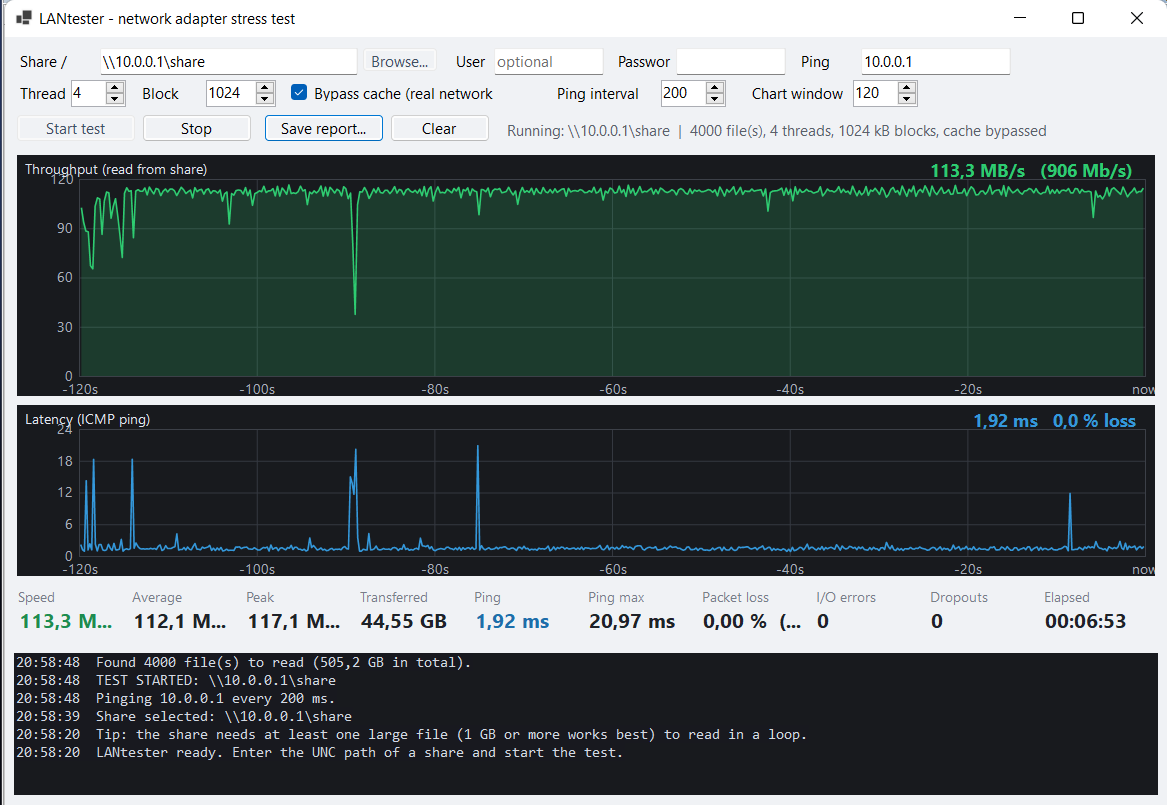
Program ve smyčce čte velký soubor ze síťové sdílené složky a současně měří odezvu protistrany. Zátěž běží libovolně dlouho, klidně hodiny. Cílem není naměřit rekordní rychlost, ale zjistit, jestli adaptér vydrží trvalé plné vytížení bez výpadků.
Program je jediný soubor LANtester.exe. Nic se neinstaluje, stačí ho zkopírovat a spustit. Běží na .NET Frameworku 4.8, který je součástí Windows, takže na testovaném počítači není co doinstalovávat.
Použití
-
Sdílená složka / disk
Například
\\192.168.1.100\share, připojený disk jakoZ:\nebo místní složka. Tlačítko Browse… (nebo dvojklik do pole) otevře výběr složky. Sdílená složka musí obsahovat alespoň jeden velký soubor, ideálně 1 GB a víc, který se bude číst stále dokola. Program najde všechny soubory nad 64 kB a začne tím největším.Samotný název serveru, třeba
\\192.168.1.100, není složka: Windows na něj vrátí chybu 67 (síťový název nebyl nalezen), protože chybí název sdílené složky. Buď ji doplňte, nebo si nechte vypsat seznam: zadejte\\192.168.1.100, stiskněte Browse… (případně Start test) a vyberte ze seznamu. -
Uživatel / heslo
Potřeba jen tehdy, když sdílená složka vyžaduje jiný účet. Program použije
WNetAddConnection2a po ukončení testu spojení zase odpojí. -
Ping host
Vyplní se automaticky z cesty a lze jej přepsat, například na router. U připojeného disku si program dohledá server za písmenem, takže
Z:\pinguje správný stroj. Místní složka žádného hostitele nemá, ping tedy zůstane vypnutý. -
Start test
Test běží, dokud ho nezastavíte.
Nastavení
| Volba | Výchozí | Co dělá |
|---|---|---|
| Threads | 4 | Počet paralelních čtecích vláken. 2–4 zaplní linku 1 Gb/s, pro 10 Gb/s se hodí 8–16. |
| Block (kB) | 1024 | Velikost jednoho čtení. Menší bloky = víc požadavků = vyšší režie na paket. |
| Bypass cache | zapnuto | Důležité. Viz vysvětlení níže. |
| Ping interval | 200 ms | Pět pingů za sekundu. Kratší interval = jemnější detekce výpadků. |
| Chart window | 120 s | Kolik sekund historie zůstává v grafu vidět. |
Obcházení cache
Windows si obsah souborů ze sdílené složky drží v paměti RAM. Bez této volby by se soubor stáhl jednou a každý další cyklus by se obsloužil z paměti. Síťová karta by zahálela a graf by ukazoval nesmyslných několik GB/s.
Volba zapíná FILE_FLAG_NO_BUFFERING, takže každý bajt skutečně projde po drátě. Pokud to sdílená složka nepodporuje, program se vrátí k běžnému čtení a napíše to do logu.
Co sleduje
- Propustnost: horní graf, vzorkování po 250 ms, v MB/s i Mb/s.
- Latence: dolní graf, ICMP ping. Ztráta se zobrazí jako červená svislice a mezera v křivce.
- Výpadek přenosu: když déle než sekundu nepřijdou žádná data, zapíše se to do logu i s délkou a započítá do políčka Dropouts.
- Chyby I/O: každé selhání čtení (odpojená složka, resetované spojení) jde do logu a do počitadla.
- Ztrátovost: ztracené pingy z celkového počtu odeslaných.
Jak vypadá vadná karta
Selhávající nebo přehřívající se síťová karta se typicky projeví takto: propustnost chvíli drží jmenovitou rychlost, pak na několik sekund spadne na nulu, ve stejný okamžik vypadne ping a log se zaplní hláškami I/O ERROR a TRANSFER DROPOUT. Zdravý adaptér běží hodiny s nulovým počtem výpadků a s plochou křivkou pingu.
Report
Save report… uloží jediný soubor HTML. Nemá externí soubory ani nepotřebuje internet, takže se dá poslat mailem jako jedna příloha nebo archivovat k zakázce. Obsahuje:
- verdikt hned nahoře: stabilní, stabilní s výhradami, nebo nalezeny problémy, a k tomu důvody;
- statistické dlaždice: průměrná, špičková a minimální propustnost, celkem přeneseno, průměr a maximum pingu, ztrátovost, výpadky, chyby I/O, délka testu;
- graf propustnosti a graf latence za celý běh. Každý ukazuje průměr za interval jako křivku a za ní rozsah min–max, takže i sekundový propad zůstane vidět v osmihodinovém testu. Výpadky jsou v grafu propustnosti červené, ztracené pingy v grafu latence. Po najetí myší se vypíšou přesné hodnoty;
- log událostí, nastavení testu a síťové adaptéry, které provoz nesly (rychlost linky, MAC, IPv4), tedy to, co do zprávy o síťové kartě patří;
- rozbalovací tabulku dat s každým intervalem, když jsou čísla důležitější než obrázek.
Stránka se řídí světlým i tmavým režimem čtenáře a je připravená na čistý tisk.
Poznámka k měření pingu
Latence se měří stopkami okolo Ping.Send(), protože RoundtripTime má rozlišení celých milisekund a na LAN vrací prostě nulu. Cenou za to je konstantní režie .NET zhruba 0,3–0,5 ms, takže absolutní hodnoty jsou o tolik vyšší. Pro účel měření (špičky, rozptyl, ztráty) to nevadí. Vlákno s pingem běží s vyšší prioritou než zátěžová vlákna, aby graf ukazoval zpoždění sítě, a ne plánovače.
Požadavky
- Windows 10 nebo Windows 11 (64bit).
- Přístup ke sdílené složce SMB s alespoň jedním velkým souborem, nebo místní složka.
- .NET Framework 4.8, viz poznámka na začátku stránky.
- Pro ping je potřeba, aby protistrana odpovídala na ICMP; jinak zůstane graf latence prázdný.