

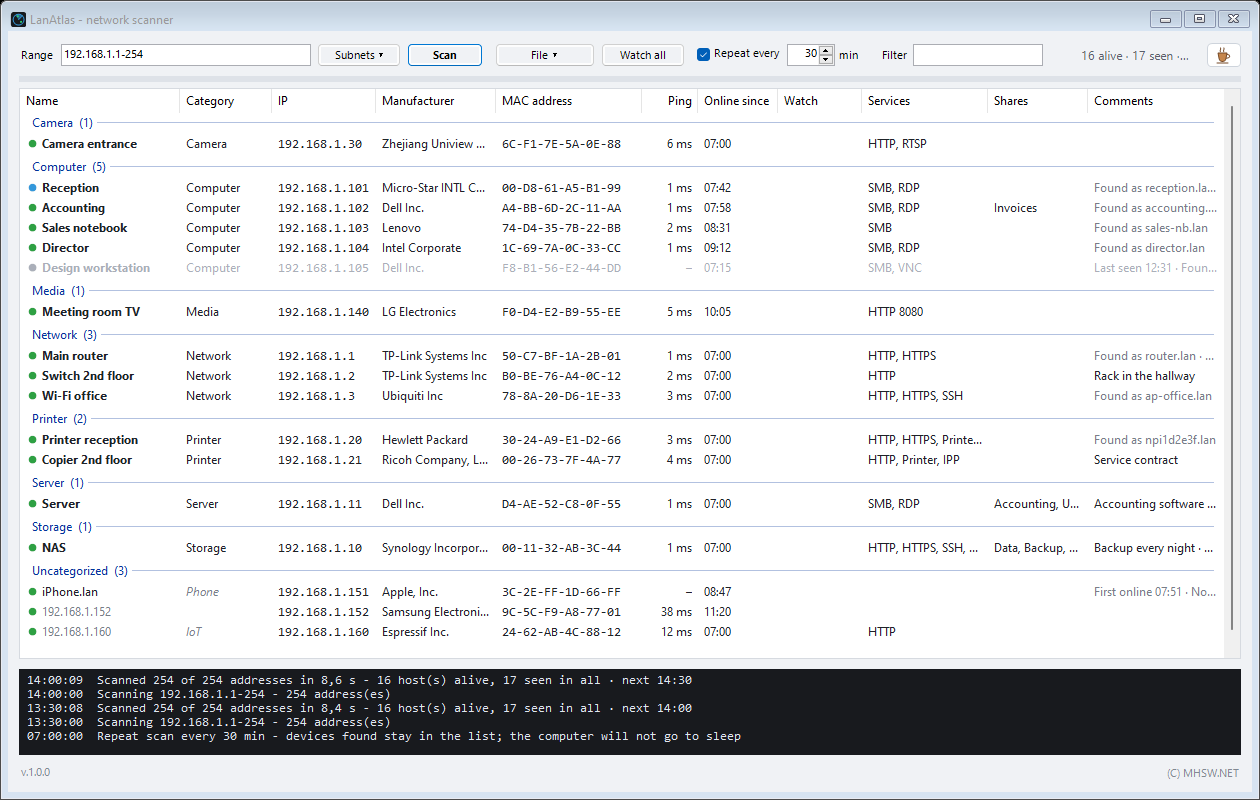
 Zvětšit
Co program dělá
Zadáte rozsah adres, nebo ho program vezme sám podle síťové karty, a LanAtlas projde všechny adresy najednou. Domácí síť nebo běžnou kancelář (254 adres) má hotovou zhruba za čtvrt minuty. Každé zařízení, které odpoví, se objeví v seznamu se vším, co o sobě prozradilo.
Samotný seznam IP adres ale za týden nikomu nic neřekne. Proto si v LanAtlasu ke každému zařízení zapíšete, co to je: „Tiskárna recepce“, „NAS se zálohami“, „Kamera vjezd“. Zařadíte ho do kategorie a připíšete poznámku. Popis se uloží do souboru a příště se po skenu sám přiřadí, i když zařízení mezitím dostalo jinou IP adresu.
- Doma: konečně zjistíte, co všechno je na vaší Wi-Fi. Televize, robotický vysavač, chytré zásuvky, telefony dětí i zařízení, které tam být nemá.
- Ve firmě: inventura sítě bez obcházení kanceláří. Které počítače, tiskárny, kamery a servery tam jsou, kde je co sdílené a na jaké adrese co běží.
- V servisu: u zákazníka rychle najdete tiskárnu, NAS nebo router, otevřete jeho webové rozhraní a předáte mu report s popisem sítě.
Je to jeden soubor LanAtlas.exe. Neinstaluje se, nepotřebuje práva správce a vejde se na USB disk vedle ostatních servisních nástrojů.
S dalšími síťovými nástroji MHSW se doplňuje: LanAtlas ukáže, co v síti je, LanAuditPro prověří, jestli je to bezpečné (služby zařízení, zastaralý firmware, známé zranitelnosti), a LANtester změří, jestli spojení k NAS nebo serveru vydrží plnou zátěž.
Co je nového · v1.0.0
- Sken rozsahu adres nebo celé podsítě síťové karty, /24 za několik sekund
- Najde i počítače, které neodpovídají na ping (ARP dotaz na vlastní podsíti)
- Jméno z DNS, NetBIOS, mDNS (Bonjour) nebo z titulku webové stránky zařízení, výrobce podle MAC adresy (vestavěný registr IEEE)
- Hlídání vybraných nebo jedním tlačítkem všech nalezených zařízení: při výpadku vyskočí upozornění, hlídané adresy si program pamatuje
- Popis sítě: zařízení jde pojmenovat, zařadit do kategorie a doplnit poznámkou, seznam i report se podle kategorií seskupí; vše se uloží do souboru .lanatlas a příště otevře i s vypnutými zařízeními
- Sloupec Online since: v kolik hodin zařízení naskočilo online. Při opakovaném skenu je vidět, co se během dne zapnulo a kdy; seřazení podle sloupce ukáže pořadí
- Opakovaný sken po zvoleném počtu minut: program nechaný běžet celý den sesbírá všechna zařízení ve firmě, i ta, která byla zapnutá jen chvíli; vypnutá zůstanou v seznamu s časem, kdy byla naposledy vidět
- Návrh kategorie: podle portů, výrobce, jména a webové stránky program sám odhadne, zda jde o tiskárnu, počítač, kameru, router, NAS, telefon…; návrh se jedním klikem potvrdí
- Služby zkouší u každého zařízení po jedné a s odstupem, ne všechny naráz, aby ochrana sítě v antiviru (třeba ESET) sken nebrala jako útok skenováním portů; vlastní počítač se nezkouší vůbec, jeho služby program zjistí od Windows
- Rozpozná web, FTP, SSH, sdílení Windows, Vzdálenou plochu, Radmin, VNC a tiskárny; vypíše sdílené složky
- Z kontextového menu otevře sdílenou složku, web nebo Vzdálenou plochu, spustí ping, tracert nebo Wake-on-LAN
- Uložení výsledku jako HTML report nebo CSV pro Excel
Jak najde zapnutá zařízení
Každé adrese pošle LanAtlas současně dva dotazy. Stačí, když zařízení odpoví na jeden z nich:
- Ping. Klasický dotaz „jsi tam?“ s limitem jedné sekundy. Odezvu v milisekundách uvidíte ve sloupci Ping. Jenže firewall ve Windows a řada telefonů nebo kamer ping zahazuje.
- ARP. Dotaz „kdo má tuhle adresu, pošli mi svou MAC“. Na ten musí ve vlastní podsíti odpovědět každé zapnuté zařízení, jinak by nemohlo vůbec komunikovat, a firewall ho zablokovat nemůže. Proto LanAtlas najde i počítače, které na ping mlčí. V Comments mají „No ping (ARP only)“.
U adres, které odpověděly, pak zjišťuje podrobnosti: jméno, výrobce síťové karty, otevřené služby a sdílené složky. Řádek mezitím svítí oranžově a zezelená, až je hotovo. Že sken běží, ukazuje čára průběhu pod lištou, točící se kolečko a procenta v titulku okna. Ta jsou vidět i na hlavním panelu, když je okno schované.
Co v seznamu uvidíte
| Sloupec | Co znamená |
|---|---|
| Name | Vaše vlastní jméno zařízení tučně. Jinak jméno, které o sobě zařízení řeklo: z DNS, z NetBIOSu (jména počítačů Windows), z mDNS (Bonjour, tak se hlásí Apple, tiskárny a chytrá domácnost), nebo jako poslední možnost titulek jeho webové stránky. |
| Category | Kategorie, kterou jste zvolili. Dokud žádnou nemá, je tu šedou kurzívou návrh programu (viz níže). |
| IP, MAC address | Adresa a MAC adresa síťové karty. |
| Manufacturer | Výrobce podle MAC adresy z registru IEEE, který je přímo v programu. Funguje i bez internetu. |
| Ping | Odezva v milisekundách, „–“ u zařízení, které na ping neodpovídá. |
| Online since | V kolik hodin zařízení naskočilo online. Při opakovaném skenu ukazuje, co se během dne zapnulo a kdy. |
| Watch | Stav hlídání: hlídané zařízení, které vypadlo, tu svítí červeně. |
| Services | Otevřené služby: web (HTTP, HTTPS, 8080), FTP, SSH, sdílení Windows (SMB), Vzdálená plocha (RDP), Radmin, VNC, tiskárna (9100, IPP) a kamera (RTSP). |
| Shares | Sdílené složky a tiskárny, které počítač nebo NAS nabízí. |
| Comments | Vaše poznámka a vše ostatní: brána, tento počítač, pracovní skupina, přihlášený uživatel, jméno nalezené v síti, „Last seen 12:31“ u vypnutých. |
Tečka před jménem: zelená odpovědělo, oranžová ještě se zjišťuje, modrá tento počítač, šedá tentokrát neodpovědělo. Políčko Filter zúží seznam podle čehokoli, co v řádku je (jméno, IP, výrobce, služba), a kliknutí na záhlaví sloupce podle něj seřadí.
Popis sítě: domácí i firemní
Tohle LanAtlas odlišuje od běžných IP skenerů. Výsledek skenu nekončí jako jednorázový výpis, ale stane se z něj dokumentace sítě, ke které se vracíte.
- Jméno, kategorie, poznámka. Klávesou F2 nebo pravým tlačítkem zařízení pojmenujete, zařadíte (Network, Server, Computer, Printer, Storage, Camera, Phone, Media, IoT nebo vlastní kategorie) a připíšete poznámku, třeba „servisní smlouva do 2027“ nebo „rack na chodbě“. Kategorii jde nastavit i víc zařízením naráz.
- Seskupení podle kategorií. Seznam i report se rozdělí do skupin, takže na první pohled vidíte všechny tiskárny, všechny kamery a všechny počítače. Ctrl+G skupiny vypne.
- Popis drží MAC adresa. Router přidělí notebooku zítra jinou IP, a jméno i kategorie s ním přejdou na novou adresu. Zařízení v jiné podsíti, kde MAC zjistit nejde, se poznají podle adresy.
- Soubor .lanatlas. Ctrl+S uloží popis sítě i poslední stav skenu. Po otevření jsou vidět i zařízení, která zrovna nejsou zapnutá, šedě s datem, kdy byla vidět naposledy. Soubor je obyčejný text oddělený tabulátory, přečtete ho v Poznámkovém bloku i v Excelu. Dvojklik na něj otevře LanAtlas. Pro každou síť, kterou spravujete (doma, v kanceláři, u zákazníků), si můžete vést vlastní soubor.
Návrh, co je to za zařízení
Dokud zařízení kategorii nemá, LanAtlas zkusí odhadnout, co je zač. Bere v úvahu otevřené porty (9100 a IPP prozradí tiskárnu, RTSP kameru, Vzdálená plocha a sdílení počítač), výrobce síťové karty, jména z DNS, NetBIOSu a mDNS a titulek webové stránky. Návrh ukáže šedou kurzívou ve sloupci Category, a jen když si je dost jistý. Proč si to myslí, napoví bublina po najetí myší na řádek. Pravým tlačítkem a Accept suggested category návrh potvrdíte, klidně u víc řádků naráz. Popsat síť s desítkami zařízení je pak otázka několika minut.
Celodenní záznam: co a kdy se zapnulo
Jeden sken zachytí jen to, co je zrovna zapnuté. Notebook obchodníka, který přijde v deset, nebo telefon, který se připojí jen na chvíli, by vám unikl. Proto má LanAtlas volbu Repeat every [30] min:
- Zaškrtnutí hned spustí sken a pak ho opakuje po zvoleném počtu minut (1 až 1440).
- Zařízení se jen přidávají, nic nemizí. Co se mezitím vypnulo, zůstane v seznamu šedě s poznámkou „Last seen 12:31“.
- Sloupec Online since ukazuje, v kolik hodin které zařízení naskočilo. Po seřazení podle něj máte přehled, jak se síť během dne zaplňovala. Zařízení, které vypadlo a znovu se vrátilo, dostane nový čas a ten první je v Comments jako „First online 07:51“.
- Ve stavovém řádku je průběžně vidět například „16 alive · 17 seen · next 14:30“: kolik zařízení je teď online, kolik se jich za celou dobu našlo a kdy bude další kolo.
- Notebook nebo telefon, který během dne dostane jinou IP adresu, zůstane v seznamu jednou. Pozná se podle MAC adresy.
- Dokud je volba zapnutá, počítač neusne. Obrazovka zhasnout může.
Necháte LanAtlas běžet od rána do večera, uložíte výsledek (Ctrl+S) a máte soupis všech zařízení, která se ten den v síti objevila, včetně těch, které byly zapnuté jen chvíli.
Hlídání výpadků
Pravým tlačítkem a Watch (nebo Ctrl+W) začne LanAtlas vybrané zařízení hlídat. Tlačítko Watch all v liště hlídá všechna nalezená najednou. Každých pět sekund se jich zeptá, jestli žijí. Když některé třikrát po sobě neodpoví, ve sloupci Watch zčervená a vyskočí upozornění. Hodí se na server, NAS, kameru nebo tiskárnu, která „občas vypadává“. Hlídané adresy si program pamatuje a po dalším spuštění v hlídání pokračuje.
Co se zařízením rovnou udělat
- Dvojklik otevře to nejužitečnější: sdílené složky, jinak webové rozhraní, jinak Vzdálenou plochu.
- Pravé tlačítko: otevřít sdílenou složku nebo celý počítač v Průzkumníku, web (HTTP, HTTPS, 8080), FTP, Vzdálenou plochu, SSH v konzoli, spustit nepřetržitý ping nebo tracert.
- Wake-on-LAN probudí vypnutý počítač, i víc vybraných naráz.
- Rescan znovu prověří jen vybraná zařízení. Kdo neodpoví, zešedne a zůstane v seznamu.
- Copy zkopíruje IP, jméno, MAC nebo celé řádky oddělené tabulátorem, rovnou pro Excel.
Report a export
- Ctrl+R uloží samostatný soubor HTML: zařízení seskupená podle kategorií, služby, sdílené složky, poznámky a zvlášť popsaná zařízení, která při skenu neodpověděla. Otevře se bez internetu a vyjde ve světlém i tmavém režimu. Dobrý podklad pro zákazníka nebo do firemní dokumentace.
- Tentýž příkaz umí i CSV pro Excel. Oddělovač se řídí nastavením Windows, takže česká verze Excelu soubor rozdělí do sloupců správně.
- Report jde udělat i z otevřeného souboru .lanatlas, bez nového skenu.
Co je dobré vědět
Skenujte jen sítě, které jsou vaše nebo vám je někdo svěřil. LanAtlas nic neprolamuje: ptá se zařízení jen na to, co o sobě běžně řeknou komukoli v síti. Na cizí síti ale i takový průzkum nemusí být vítaný.
Antivirus s ochranou sítě (třeba ESET) na skenovaném počítači hlídá, jestli na něj někdo nezkouší víc portů najednou. LanAtlas proto zkouší služby každého zařízení po jedné a s odstupem a vlastní počítač nezkouší vůbec. Kdyby přesto některý antivirus sken nahlásil jako útok z adresy vašeho počítače, je to tenhle sken, ne napadení.
Telefony na Wi-Fi v úsporném režimu často neodpovídají ani na ARP. Proto se při opakovaném skenu objevují a mizí a při hlídání mohou hlásit falešné výpadky.
Za routerem (jiná podsíť, VPN) zbývá jen ping. Zařízení, které ping zahazuje, tam najít nejde a MAC adresa ani výrobce se nezjistí. Pomůže skenovat z počítače přímo v té podsíti.
Klávesy
| Klávesa | Co udělá |
|---|---|
F5 | Spustí sken, nebo zastaví běžící. |
Esc | Zastaví sken. |
Enter | Otevře vybrané zařízení jako dvojklik. |
F2 | Jméno, kategorie a poznámka vybraných zařízení. |
Ctrl+W | Začne vybraná zařízení hlídat, nebo hlídání zruší. |
Ctrl+C | Zkopíruje vybrané řádky. |
Ctrl+A | Vybere všechny řádky. |
Ctrl+F | Skočí do filtru. |
Ctrl+O / Ctrl+S | Otevře / uloží soubor .lanatlas (Ctrl+Shift+S pod jiným jménem). |
Ctrl+R | Uloží report HTML nebo CSV. |
Ctrl+G | Seskupí seznam podle kategorií, nebo seskupení zruší. |
F1 | Krátká nápověda. |
Kontrola aktualizací
Po spuštění se LanAtlas jednou zeptá www.mhsw.net, jestli existuje novější verze. Posílá jen název programu, jeho verzi a číslo buildu Windows, nic o vás, vaší síti ani nalezených zařízeních. Server si počítá počet dotazů, ne kdo je poslal. Nic se nestahuje ani neinstaluje: novější verze se jen objeví vlevo dole jako odkaz na tuto stránku. Vypnout to jde zaškrtávátkem v nápovědě (F1), potom se neposílá nic.
Požadavky
- Windows 10 nebo Windows 11.
- .NET Framework 4.8. Ve Windows 10 (od verze 1903) i ve Windows 11 už v systému je.
- Práva správce nejsou potřeba.
- Počítač připojený do sítě, kterou chcete prozkoumat, kabelem nebo přes Wi-Fi.
Související programy
LanAtlas ukáže, co v síti je. Jestli je to bezpečné, řekne LanAuditPro: projde služby všech zařízení a vypíše rizika i s radou, co s nimi. Když potřebujete zjistit, jestli spojení k některému zařízení vydrží plnou zátěž, pusťte na něj LANtester — měří propustnost a ping v živých grafech. Heslo k Wi-Fi pro nové zařízení vytáhne z Windows MHWiFiPass. A u tiskáren nainstalovaných ve Windows ukáže PrinterAdmin, které odpovídají a které ne.

Bezpečnostní audit domácí a firemní sítě
Projde síť jako technik: najde všechna zařízení, pozná router, kameru, NAS i chytrou domácnost, prověří jejich služby a vypíše rizika od nejhoršího, s radou, co s nimi. Navrch známka A–F a dotaz do databáze zranitelností NVD.

Zátěžový test síťové karty s živými grafy
Nepřetržitě čte data ze sdílené složky SMB/UNC, zároveň pinguje protistranu a obě metriky vykresluje do živých grafů. Odhalí výpadky, propady propustnosti i špičky latence pod plnou zátěží.

Hesla k uloženým Wi-Fi sítím i s QR kódem
Všechny Wi-Fi sítě uložené ve Windows i s hesly v jednom seznamu. Heslo zkopíruje jedním kliknutím a ukáže QR kód, kterým se telefon připojí bez opisování.

Přehled tiskáren, který jde prohledat
Všechny nainstalované tiskárny v jednom seznamu s výrobcem, modelem, adresou a hlavně údajem, jestli tiskárna vůbec odpovídá. Hledání, třídění a filtry podle výrobce, stavu a typu připojení.